Jak zeskanować stare zdjęcia telefonem bez odblasków
· Redakcja wejherowodzis.pl
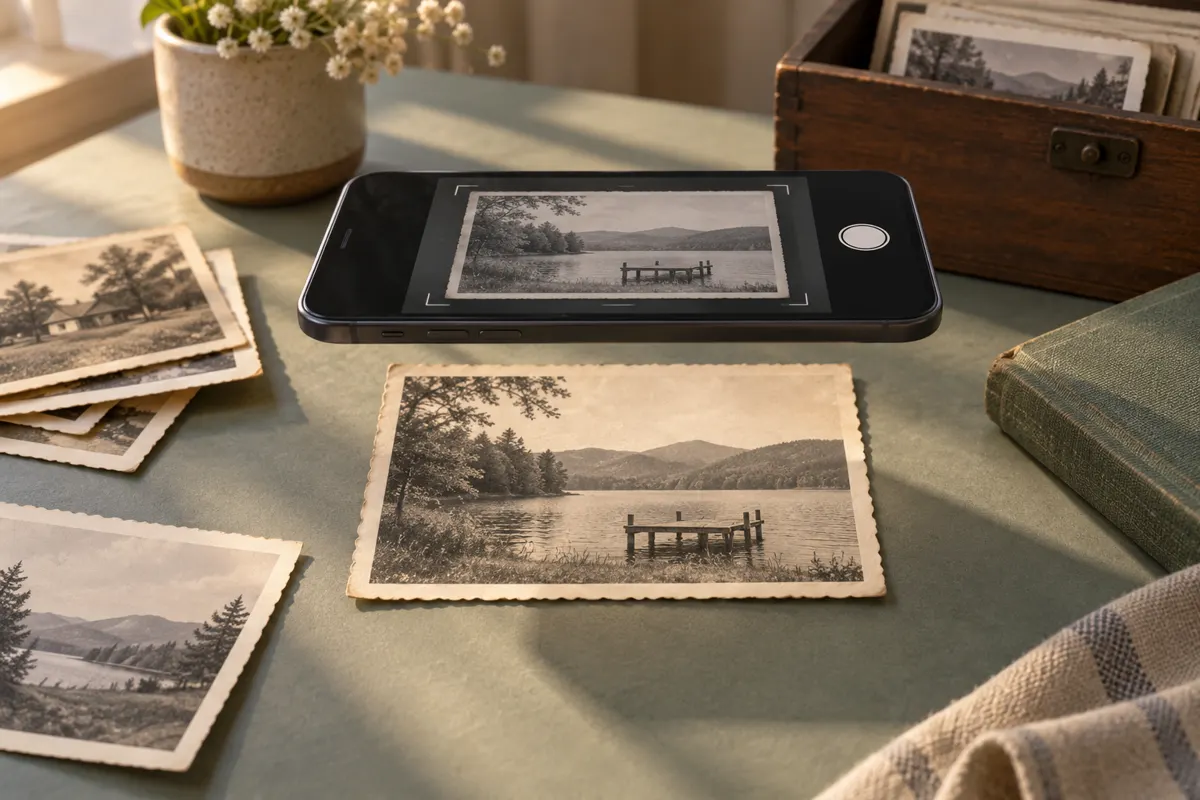
Aby zeskanować stare zdjęcie telefonem bez odblasków, połóż odbitkę na płaskim, matowym tle, ustaw rozproszone światło i trzymaj telefon równolegle do fotografii. Przy zwykłym fotografowaniu zacznij od wyłączenia flesza. Jeśli błyszczący papier nadal odbija światło, zmień ustawienie stanowiska lub użyj aplikacji z funkcją usuwania odblasków. Każdy zapisany skan sprawdź w powiększeniu, zanim przejdziesz do następnej odbitki.
Przygotuj odbitki i miejsce na stole
Zacznij od kilku zdjęć, żeby ustalić wygodne ustawienie telefonu i światła. Przygotuj gładką podkładkę w kolorze kontrastującym z brzegami odbitki. Jasne zdjęcie z białą ramką połóż na ciemnym tle. Dzięki temu łatwiej zobaczysz granice fotografii, a aplikacja będzie mogła je rozpoznać.
- Przetrzyj obiektyw telefonu czystą ściereczką, aby usunąć ślady palców.
- Bierz odbitki za brzegi i unikaj dotykania powierzchni obrazu.
- Wyjmij zdjęcie z plastikowej koszulki lub ramki, jeśli można zrobić to bez uszkodzenia.
- Nie odrywaj na siłę fotografii przyklejonej do strony albumu. Sfotografuj ją na miejscu.
- Ułóż odbitkę płasko i pozostaw wokół niej trochę wolnego miejsca.
Nasza propozycja organizacji pracy: odkładaj zeskanowane zdjęcia osobno, zachowując ich kolejność. Przy albumie rób najpierw kopie jednej strony, a dopiero potem przewracaj kartkę. Pozwoli to łatwiej powiązać fotografie z podpisami i uniknąć pominięcia odbitki.
Ustaw światło i usuń jasne refleksy
Pracuj przy oknie, ale poza bezpośrednim słońcem. Rozproszone światło pomaga równomiernie oświetlić odbitkę. Zanim zrobisz zdjęcie, obejrzyj podgląd: szukaj białej plamy, odbicia okna i cienia telefonu lub własnej głowy. Szczególnie uważnie sprawdź twarze oraz ciemne fragmenty fotografii.
Jeśli widzisz refleks, przesuń odbitkę i telefon razem w inne miejsce na stole albo obróć stanowisko względem okna. Zachowaj równoległe ustawienie aparatu do papieru. Mocne przechylenie telefonu może usunąć odbicie, ale utrudnia zachowanie prawidłowych proporcji zdjęcia.
Przy użyciu zwykłego aparatu wyłącz lampę błyskową. Inaczej wygląda praca ze Skanerem zdjęć Google: instrukcja tej aplikacji zaleca włączenie flesza podczas skanowania z usuwaniem odblasków. Nie przenoś więc jednej zasady na wszystkie metody. Jeśli w aplikacji nadal pojawiają się silne odbicia, pomoc Google radzi spróbować w mniej oświetlonym pomieszczeniu.
Zrób skan aparatem lub aplikacją
Zwykły aparat wystarczy do wykonania cyfrowej kopii, lecz kadrowanie trzeba sprawdzić samodzielnie. Aplikacja przeznaczona do odbitek może dodatkowo wykrywać krawędzie, prostować perspektywę i ograniczać odblaski. Skaner zdjęć Google prowadzi przez kilka ujęć jednej fotografii.
- Umieść telefon nad środkiem odbitki, równolegle do jej powierzchni. Dopasuj pionową lub poziomą orientację telefonu do zdjęcia.
- Obejmij kadrem wszystkie narożniki. Zostaw niewielki margines tła, żeby nie uciąć brzegu.
- W zwykłym aparacie dotknij ekranu na ważnym szczególe, aby ustawić ostrość. Ustabilizuj ręce i wykonaj ujęcie.
- W Skanerze zdjęć Google rozpocznij skanowanie, a następnie przesuwaj telefon zgodnie ze wskazaniami, nakładając kółko kolejno na cztery punkty. Nie przechylaj telefonu.
- Otwórz gotowy skan. Sprawdź obrót i położenie narożników, a w razie potrzeby popraw przycięcie.
W Skanerze zdjęć Google pozostaw włączone usuwanie odblasków, jeśli właśnie z nimi masz problem. Wyłączenie tej funkcji skraca proces, ale aplikacja nie będzie wtedy usuwać refleksów.
Sprawdź szczegóły przed odłożeniem zdjęcia
Mała miniatura może wyglądać dobrze mimo rozmycia lub prześwietlenia. Powiększ zapisany plik i porównaj go z odbitką. Przyjrzyj się oczom, włosom, drobnym napisom oraz jasnym ubraniom. Jeżeli fragment obrazu zasłania odblask, popraw oświetlenie i wykonaj skan ponownie.
- Sprawdź, czy wszystkie brzegi są kompletne, a twarze nie wyglądają na rozciągnięte.
- Przytnij zbędne tło, zachowując ramkę odbitki, jeśli chcesz ją mieć w archiwum.
- Unikaj mocnych filtrów dokumentowych, które zmieniają kontrast fotografii.
- Zachowaj plik w pełnej dostępnej jakości, zamiast zastępować go zrzutem ekranu.
Uporządkuj pliki i zrób dodatkową kopię
Skan zapisany wyłącznie w telefonie warto skopiować także w inne miejsce, na przykład na komputer lub do wybranej chmury. Skaner zdjęć Google zapisuje obrazy na urządzeniu; kopię zapasową można utworzyć przy użyciu Zdjęć Google. Po przeniesieniu plików sprawdź, czy można je otworzyć.
Nasza propozycja porządkowania: utwórz folder dla każdego albumu i nadawaj plikom kolejne numery. Przykładowa nazwa to „album_rodzinny_001”. Odwrotną stronę z podpisem zapisz jako „album_rodzinny_001_odwrot”. Informacje o osobach, miejscu i dacie możesz zebrać w osobnej notatce. Niepewne ustalenia oznacz jako przypuszczenia.
Proponujemy zachować niezmieniony skan, a poprawki kolorów lub retusz wykonywać na jego kopii. Dzięki temu pozostanie punkt odniesienia do papierowej fotografii, także wtedy, gdy później wybierzesz inną wersję obróbki.
Źródła
- Skanowanie zdjęć - Zdjęcia Google - Pomoc
- Krótki poradnik – jak skanować stare zdjęcia smartfonem? | fotocentrum.eu
- Skaner zdjęć Google – Aplikacje w Google Play
- Jak zeskanować zdjęcie? Poznaj 3 sposoby | Empik Foto
- Jak zeskanować stare zdjęcia telefonem — poradnik - Blog Się Edytuje
- 10 aplikacji do skanowania zdjęć Androidem do druku
- Skanowanie zdjęć telefonem, czyli nadaj starym zdjęciom drugą młodość